Düğünde Canlı Fotoğraf Ekranı: LED ve Projeksiyon Kurulumu
Bir bilgisayar, bir HDMI kablo ve bir tarayıcı sekmesi. Salondaki ekranı canlı fotoğraf akışına dönüştürmenin adımları ve kontrol listesi.
Güncellendi: 5 dk okuma
Kısaca
- Canlı fotoğraf ekranı için ek donanım gerekmez: ekrana bağlı bir bilgisayarın tarayıcısında canlı yayın bağlantısını tam ekran açmak yeterlidir.
- İlk fotoğraf gelene kadar ekranda büyük bir QR kod ve etkinlik başlığı görünür; misafirler doğrudan ekrandan da okutabilir.
- Moderatör onayı açıksa yalnızca onaylanan kareler ekrana çıkar.
- Düğünden önce bağlantıyı, ses dışı görüntü ayarlarını, uyku modunu ve internet bağlantısını mutlaka deneyin.
İçindekiler
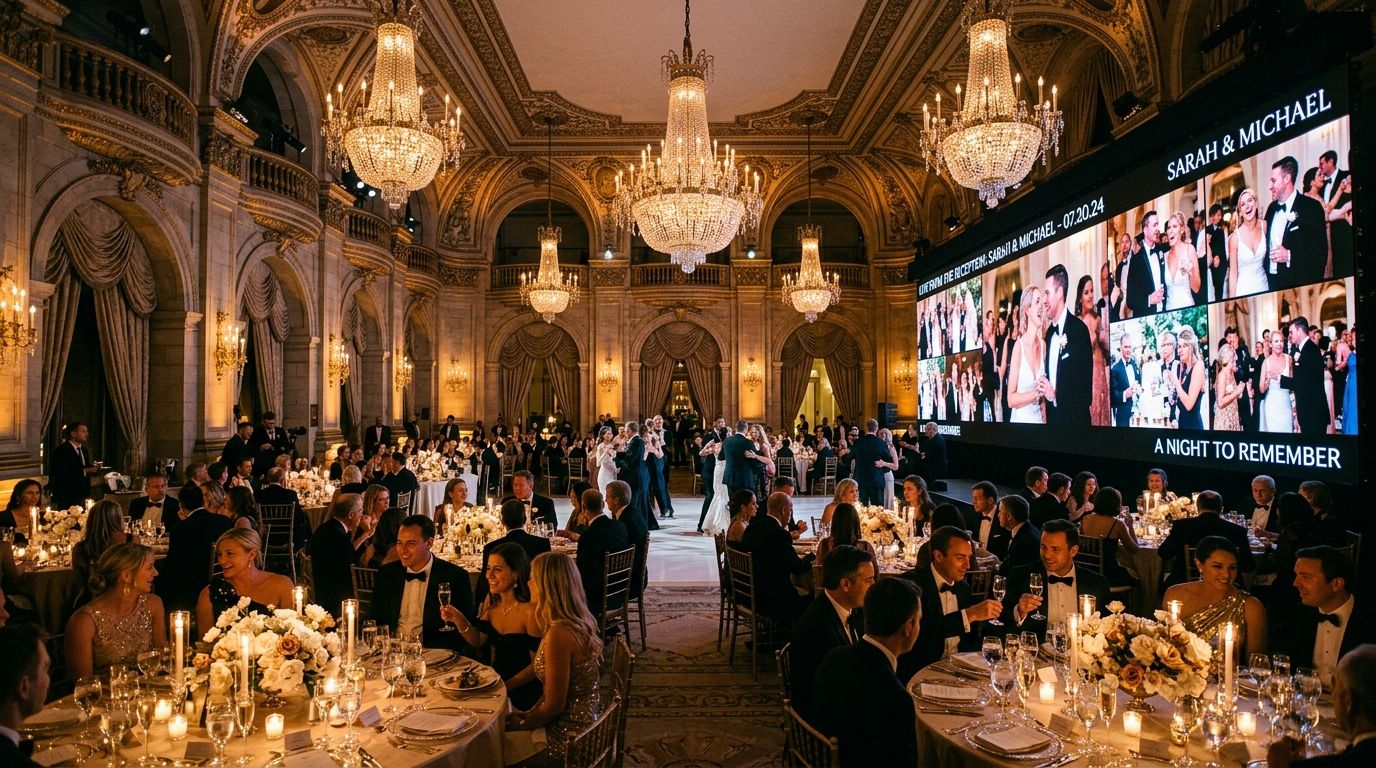
Düğünde canlı fotoğraf ekranı kurmak için özel bir cihaz gerekmez: salondaki LED ekrana veya projeksiyona bağlı, internete erişen bir bilgisayarda canlı yayın bağlantısını tarayıcıda tam ekran açmanız yeterlidir. Misafirler masadaki QR kodu okutup fotoğraf yükledikçe kareler birkaç saniye içinde ekrana düşer ve slayt olarak akar. İçerik kontrolü istiyorsanız moderatör onayını açarak yalnızca onaylanan fotoğrafların ekrana çıkmasını sağlarsınız.
Bu rehberde gerekenleri, kurulum adımlarını, salon ekibiyle konuşmanız gerekenleri ve gece boyu sorunsuz bir yayın için kontrol listesini bulacaksınız.
Canlı fotoğraf ekranı neden işe yarar?
Canlı ekran yalnızca bir süs değil, fotoğraf toplamanın en güçlü motivasyonudur. Misafir bir kare yükler, birkaç saniye sonra onu salonun dev ekranında görür; masadakiler güler, birileri hemen kendi fotoğrafını yüklemeye koşar. Bu döngü gece boyunca kendiliğinden sürer. Aynı zamanda gelin ve damadın kaçırdığı anları, örneğin arka masalardaki kahkahaları, gece bitmeden görmesini sağlar.
Ekran ayrıca kendi reklamını da yapar: ilk fotoğraf gelene kadar ekranda büyük bir QR kod ve etkinliğin adı gösterilir. Salona giren her misafir, nereye bakacağını ve ne yapacağını ilk anda anlar.
Neler gerekir?
- Bir ekran: Salonun LED ekranı, projeksiyon cihazı veya büyük bir televizyon.
- Bir bilgisayar: Ekrana HDMI ile bağlanabilen herhangi bir dizüstü veya masaüstü bilgisayar. Salonların çoğunda ekranı süren bir bilgisayar zaten bulunur.
- İnternet bağlantısı: Kablolu bağlantı en güvenilir seçimdir; kablosuz bağlantı da yeterli olabilir, ancak düğünden önce test edin.
- Güncel bir tarayıcı: Chrome, Edge, Safari veya Firefox’un güncel sürümleri.
- Canlı yayın bağlantısı: KareSepeti’nde her etkinliğin kendi canlı ekran bağlantısı vardır ve panelinizden açılır.
Canlı ekran bir web sayfasıdır. Bilgisayara program kurmanız, özel bir oynatıcı kiralamanız veya ekranı bir uygulamaya bağlamanız gerekmez.
Kurulum adımları
- Etkinliğinizi oluşturun. Canlı ekran tüm KareSepeti paketlerinde yer alır; ayrıca bir seçim yapmanız gerekmez.
- Canlı ekran bağlantısını alın. Panelinizdeki etkinlik sayfasından canlı yayın bağlantısını kopyalayın ve salonun teknik sorumlusuna iletin.
- Bilgisayarı ekrana bağlayın. Bilgisayarın görüntüsünü ekrana “yansıt” değil, mümkünse “yalnızca ikinci ekran” veya “genişlet” modunda verin; böylece bilgisayardaki bildirimler salona yansımaz.
- Bağlantıyı açın ve tam ekrana geçin. Sayfa açıldığında klavyeden F tuşuna basarak tam ekran moduna geçebilirsiniz.
- Bekleme ekranını kontrol edin. İlk fotoğraf gelene kadar ekranda büyük QR kod ve etkinlik başlığı görünür. Kodu telefonunuzla okutup bir deneme fotoğrafı yükleyin.
- Akışı izleyin. Deneme karesi ekrana düştüyse kurulum tamamdır. Gerisi kendiliğinden işler.
Ekrandaki kısayollar
Canlı ekran klavye ile kolayca yönetilir. Salon ekibine şu kısayolları not olarak bırakabilirsiniz:
| Tuş | İşlev |
|---|---|
| F | Tam ekranı açar veya kapatır |
| Boşluk | Slaytı duraklatır veya devam ettirir |
| ← / → | Önceki veya sonraki fotoğrafa geçer |
| Q | Ekranın köşesindeki QR kodu gizler veya gösterir |
Ekranda görüntü kalitesi
Misafirlerin çektiği fotoğrafların bir kısmı dikey, bir kısmı yataydır; LED ekranlar ise genellikle geniş formattadır. KareSepeti’nin canlı ekranı her fotoğrafın arkasına aynı karenin bulanıklaştırılmış bir kopyasını yerleştirir. Böylece dikey kareler ekranın iki yanında siyah boşluk bırakmadan, kırpılmadan ve bozulmadan gösterilir.
Ekranın alt kısmında, paylaşımı sürdürmek için küçük bir QR kod da yer alır. Bir konuşma veya gösteri sırasında ekranın sade görünmesini istiyorsanız Q tuşuyla bu kodu geçici olarak gizleyebilirsiniz.
İçerik kontrolü: moderatör onayı
Kalabalık bir düğünde ekrana ne çıkacağını önceden bilmek istersiniz. Etkinlik ayarlarından moderatör onayını açtığınızda yüklenen her fotoğraf önce bir onay ekranına gelir. Güvendiğiniz bir yakınınız, kendisine verilen PIN koduyla telefonundan bu ekrana girer ve kareleri onaylar veya reddeder. Onaylanmayan kareler galeride ve canlı ekranda görünmez.
Moderatör seçerken şunlara dikkat edin:
- Gece boyunca telefonuna bakabilecek, dans pistinden zaman zaman ayrılabilecek biri olsun.
- Onay bekleyen kareleri uzun süre bekletmemesini rica edin; aksi hâlde ekran akışı yavaşlar.
- Birden fazla kişiye moderatörlük verebilirsiniz; görevi gece içinde paylaşmak işi kolaylaştırır.
Salon ekibiyle konuşulacaklar
Canlı ekranın sorunsuz çalışması çoğu zaman salonun teknik ekibine bağlıdır. Düğünden önce şunları netleştirin:
- Ekranı hangi bilgisayar sürecek ve bu bilgisayarda internet var mı?
- Ekranda gece boyunca başka içerikler (giriş videosu, ilk dans görseli, sunum) gösterilecek mi? Bunlar arasında geçişi kim yapacak?
- Bilgisayarın uyku moduna geçmesi ve ekran koruyucu kapatıldı mı?
- Ekran parlaklığı salon ışığına göre ayarlandı mı? Loş ışıkta çok parlak bir LED göz yorabilir.
Mekanınız KareSepeti iş ortağıysa işiniz daha da kolaydır: salonun kendi kalıcı canlı ekran bağlantısı, o saatte salonda hangi etkinlik varsa onun fotoğraflarını gösterir ve ekranda salonun logosu yer alır. Ayrıntılar için düğün salonları rehberimize bakabilirsiniz.
Ekranı gece programına yerleştirmek
Canlı ekran gece boyunca tek başına çalışabilir, ancak düğünün akışı içinde ekranın başka amaçlarla kullanılacağı anlar da olur. Programınızı salon ekibiyle birlikte planlarken şunları düşünün:
- Giriş ve ilk dans: Bu anlarda ekranda özel bir video veya sade bir görsel gösterilecekse geçişi kimin yapacağını belirleyin. Canlı ekran sekmesini kapatmak yerine arka planda açık bırakmak, sonrasında hızlıca geri dönmeyi sağlar.
- Yemek arası: Misafirlerin masada oturduğu ve telefonlarıyla en çok ilgilendiği zamandır. Akışın kesintisiz olması gereken en önemli bölüm budur.
- Konuşmalar ve takı merasimi: Sahneye dikkat çekmek istediğiniz anlarda slaytı boşluk tuşuyla duraklatabilir veya QR kodu gizleyebilirsiniz.
- Gece sonu: Misafirler ayrılırken ekranda akan kareler, gecenin güzel bir özeti olur.
Ekranda en son yüklenen kareler döngü hâlinde gösterilir. Gece ilerledikçe yeni fotoğraflar akışa eklenir; böylece salona sonradan gelen misafirler de gecenin önceki anlarını görme fırsatı bulur.
Düğün günü kontrol listesi
- Canlı ekran bağlantısı salonun teknik sorumlusunda.
- Bilgisayar ekrana bağlı, tarayıcı tam ekranda.
- Uyku modu, ekran koruyucu ve bildirimler kapalı.
- İnternet bağlantısı test edildi; mümkünse kablolu.
- Deneme fotoğrafı yüklendi ve ekrana düştü.
- Moderatör onayı açıksa moderatör PIN’i ile giriş yaptı.
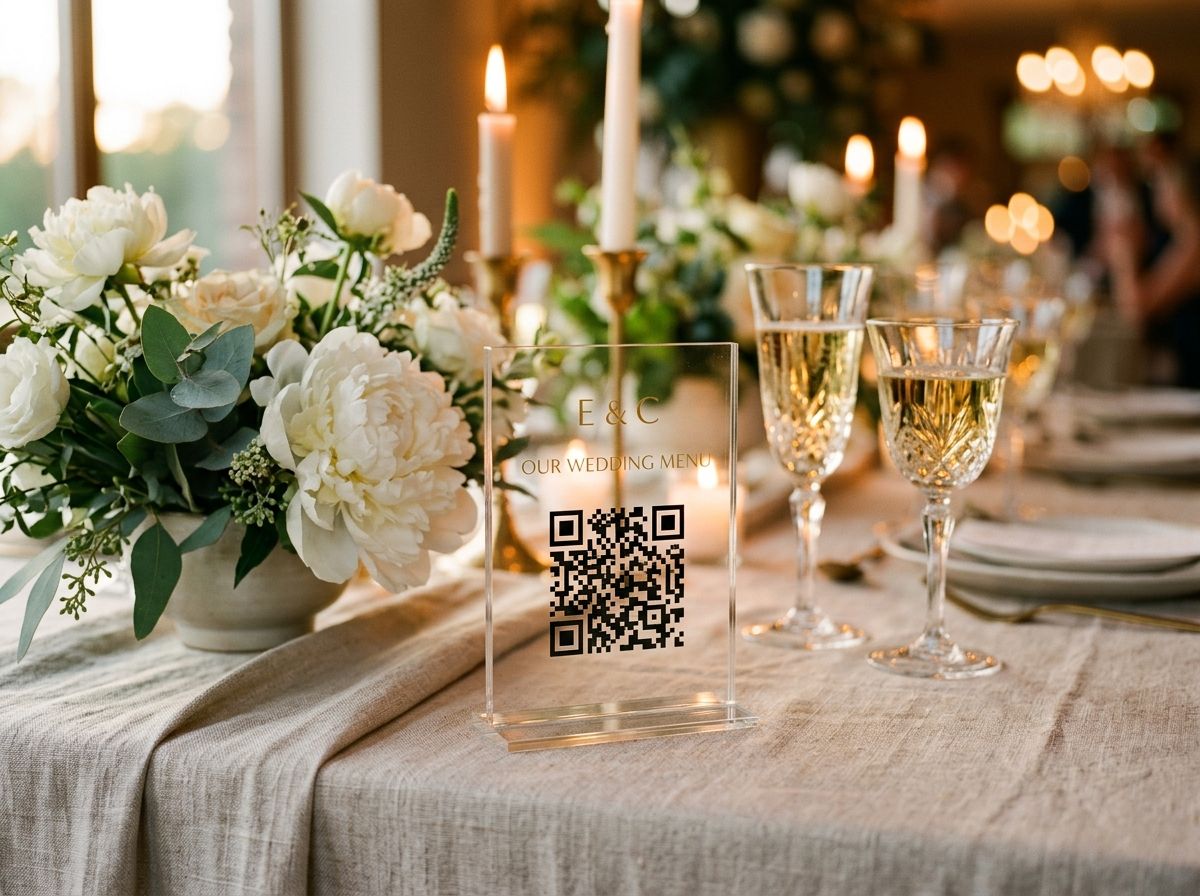
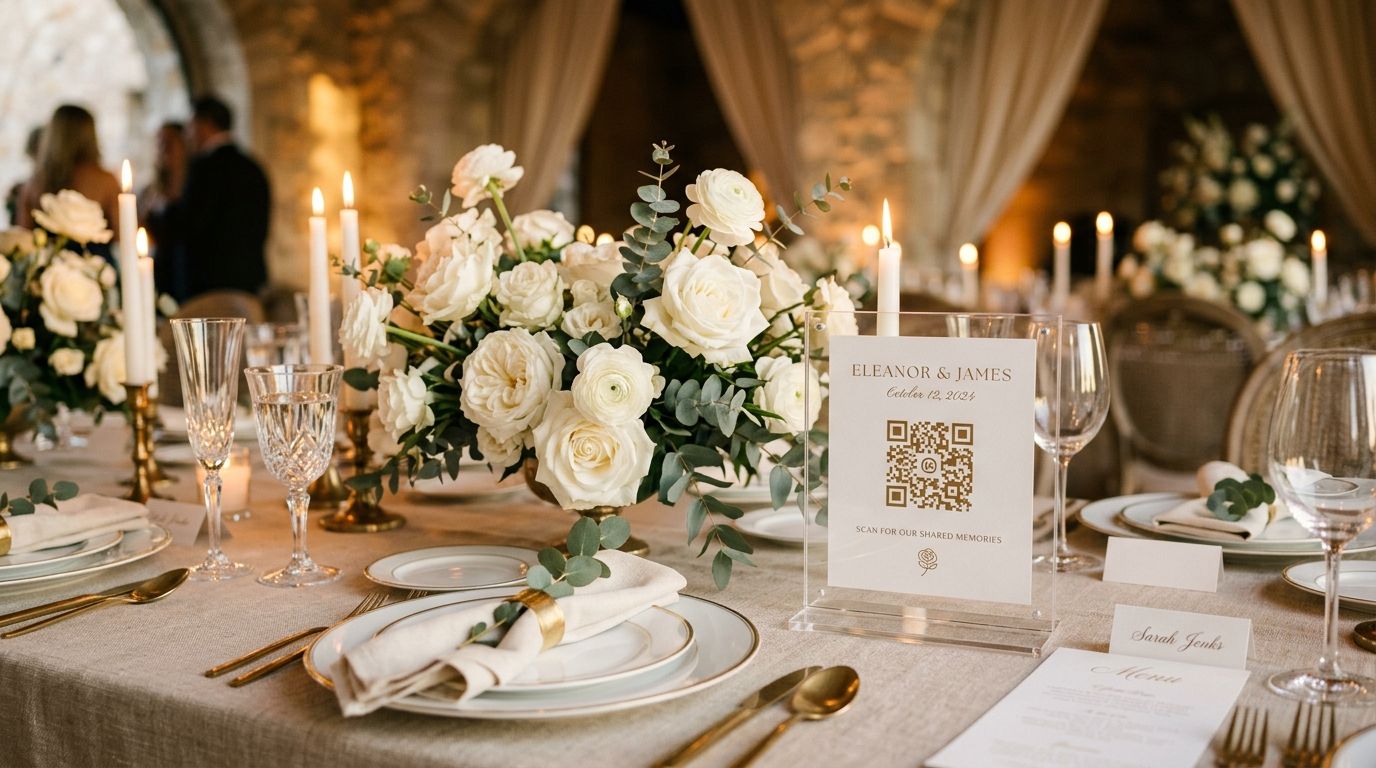
- Masalarda QR kartları yerinde.
Olası sorunlar ve çözümleri
Fotoğraflar ekrana gelmiyor
Önce moderatör onayının açık olup olmadığını kontrol edin; açıksa kareler onay bekliyor olabilir. Ardından bilgisayarın internet bağlantısını kontrol edin. Sayfa yeni fotoğrafları düzenli aralıklarla kendiliğinden çeker; bağlantı geri geldiğinde akış devam eder.
Ekran kararıyor veya bilgisayar uykuya geçiyor
Canlı ekran, destekleyen tarayıcılarda ekranın açık kalmasını ister. Yine de bilgisayarın güç ayarlarından uyku modunu ve ekran koruyucuyu kapatmak en güvenli yoldur.
Görüntü ekrana sığmıyor
Bilgisayarın ekran çözünürlüğünü LED ekranın veya projeksiyonun desteklediği çözünürlüğe ayarlayın ve tarayıcıyı tam ekrana alın.
Sonuç
Canlı fotoğraf ekranı, misafir fotoğraflarını toplamayı bir göreve değil, gecenin eğlencesinin bir parçasına dönüştürür. Bir bilgisayar, bir tarayıcı sekmesi ve on dakikalık bir prova yeterlidir. Masa kartlarınızı henüz hazırlamadıysanız masa QR kartı rehberimize göz atın; canlı yayının özelliklerini ise canlı LED yayını sayfasında inceleyebilirsiniz.
Sık sorulan sorular
Düğünde canlı fotoğraf ekranı için ne gerekir?
Salondaki LED ekrana veya projeksiyona bağlı, internete erişen bir bilgisayar ve güncel bir tarayıcı yeterlidir. KareSepeti’nin canlı yayın bağlantısı tarayıcıda tam ekran açılır; ek yazılım kurulmaz.
Uygunsuz bir fotoğrafın ekrana çıkmasını nasıl engellerim?
Etkinlik ayarlarından moderatör onayını açın. Güvendiğiniz bir kişi PIN koduyla onay ekranına girer; onaylamadığı fotoğraflar galeride ve canlı ekranda görünmez.
Fotoğraflar ekrana ne kadar sürede düşer?
Moderatör onayı kapalıysa yüklenen kareler kısa süre içinde akışa eklenir. Onay açıksa moderatör onayladıktan sonra ekrana gelir.
Dikey çekilmiş fotoğraflar yatay ekranda kötü görünür mü?
Canlı ekranda her fotoğrafın arkasına otomatik bulanık bir arka plan uygulanır; dikey kareler de ekranda siyah boşluk bırakmadan, bozulmadan gösterilir.
Daha fazla yanıt için sık sorulan sorular sayfasına göz atın.